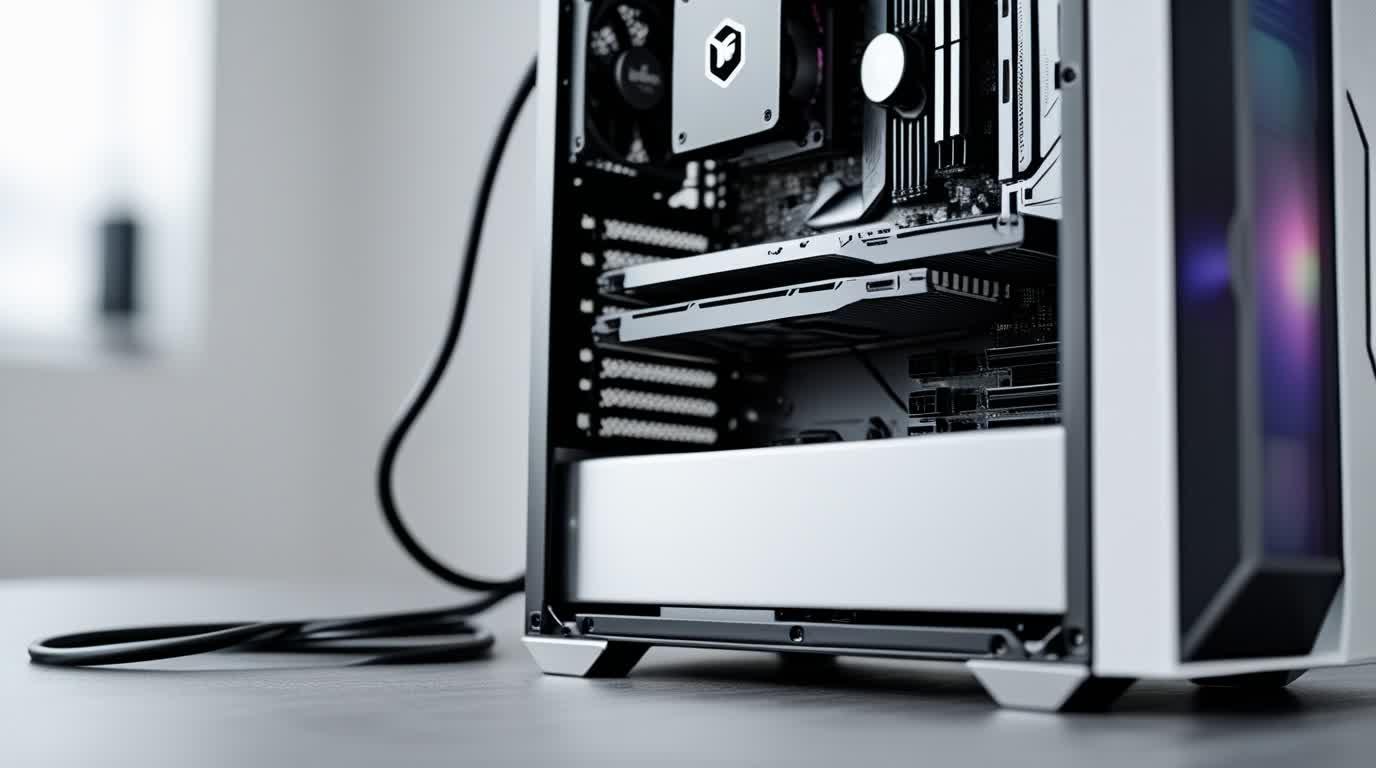
Эта статья — подробная карта ускорения ПК: от первых признаков «тормозов» до вдумчивого апгрейда железа и регламента обслуживания; в ней собраны проверенные приёмы и ориентиры для оптимизация работы компьютеров, где внимание к деталям меняет всё.
Компьютер редко «стареет» внезапно. Скорость исчезает по миллиметру: перегретый процессор сбрасывает частоты, накопитель задыхается от нехватки свободного места, система стягивается сеткой автозапуска и фоновых служб. На поверхности — задержки курсора и вечные «колёса», а в глубине — предсказуемая механика, которую можно увидеть, измерить и повернуть в нужную сторону.
Путь начинается с диагностики. Она как осмотр у хорошего врача: внимательный, без спешки, по методике. Дальше — лечение: чистая ОС, укрощённая автозагрузка, аккуратный файл подкачки, разумное охлаждение, своевременный апгрейд до SSD и достаточной памяти. Итог не в мифических «200% ускорения», а в предсказуемой отзывчивости, когда клик не заставляет ждать, а задачи расправляют плечи, как только запускаются.
Что на самом деле тормозит компьютер и как это быстро проверить
Тормоза почти всегда складываются из нескольких факторов: перегрев, медленный диск, нехватка ОЗУ, шум в автозапуске, тяжёлые драйверы, фоновые службы и вредоносное ПО. Быстрая проверка показывает, где тонко; глубокая — почему тонко.
Первое, что выдаёт узкое место, — пики загрузки CPU и диска при банальных действиях: открытии папок, старте браузера, копировании файлов. Диспетчер задач и монитор ресурсов мгновенно вычерчивают виновников: процесс, которому тесно, диск, которому нечем дышать, или память, которой не хватило и система ушла в своп. Нагрев — отдельная линия: кулер ревёт, а частоты падают. Тонкость в том, что каждый симптом любит маскироваться: высокий CPU бывает следствием диска, перегрев — хламного радиатора, а медленный браузер — расширений, копящих утечки памяти. Ищется всё по цепочке: от симптома к метрике, от метрики к причине, от причины — к действию.
- Открыть «Диспетчер задач» и «Монитор ресурсов»: отследить пики CPU, памяти, диска, сети в момент «подвисания».
- Проверить температуру CPU/GPU и частоты в нагрузке: любая троттлинг-кривая укажет на охлаждение.
- Посмотреть автозагрузку и запущенные службы: отключить лишнее, сохранить минимум.
- Оценить свободное место и состояние диска (SMART, скорость чтения/записи, включён ли TRIM для SSD).
- Просканировать систему на вредоносное ПО и нежелательные расширения браузера.
Эти шаги занимают считанные минуты, но они экономят часы бессмысленных танцев вокруг «медленного компьютера». Дальше начинаются более тонкие инструменты: журнал событий, план электропитания, профилирование нагрузки под свою задачу. Когда видна картина, решения становятся точными, а вмешательства — минимальными и эффективными.
| Симптом |
Вероятная причина |
Первая проверка |
| Долгий старт системы |
Переполненная автозагрузка, медленный HDD |
Диспетчер задач → Автозагрузка; диск: тип, скорость |
| Рывки при открытии вкладок |
Нехватка ОЗУ, утечки расширений |
Память: своп, пиковые процессы; отключить расширения |
| Фризы под нагрузкой |
Троттлинг CPU/GPU |
Температуры и частоты под стресс-тестом |
| Задержки копирования и установки |
Фрагментация HDD, износ SSD |
SMART, TRIM, заполненность диска, тест скорости |
| Шум вентиляторов и провалы FPS |
Пыль, старая термопаста, неудачный airflow |
Осмотр корпуса, кривые вентиляторов, чистка |
Чистая система без фанатизма: как привести ОС в порядок
Система ускоряется, когда исчезает лишнее: ненужная автозагрузка, тяжёлые службы, мусор кэшей, агрессивная телеметрия, конфликтные драйверы. Чистка — не про «магические оптимизаторы», а про спокойное наведение порядка.
Проверенная практика — оставить в автозапуске только то, что реально нужно сразу: драйверы устройств, системные службы, инструменты безопасности. Софт обновляется лучше руками, чем агентами в фоне. Индексирование и визуальные эффекты уместны на быстрых системах, но на старых конфигурациях становятся камнями в ботинках. Драйверы видеокарты и чипсета не терпят случайных версий — стабильные релизы важнее новых «улучшений». Реестр трогать стоит редко и точечно, а вот кэш браузера, временные файлы и накопившиеся установщики освобождают гигабайты и возвращают диску скорость.
- Отключить автозапуск второстепенных программ: мессенджеры, помощники обновлений, лончеры.
- Удалить «забытые» программы и пробные версии, почистить кэши и временные каталоги.
- Обновить драйверы чипсета, видеокарты и сетевых устройств до стабильных версий.
- Проверить план электропитания: «Высокая производительность» для стационаров, продуманный «Сбалансированный» для ноутбуков.
- Отключить агрессивные фоны (телеметрия, индексирование) на медленных дисках; на быстрых SSD — оставить.
Опасность здесь в соблазне «кнопки ускорения»: пакетные чистильщики действуют вслепую и часто ломают нужные ассоциации и службы. Гораздо продуктивнее понимать, зачем запускается каждый процесс, и убирать только то, что действительно не даёт пользы. Чистая система — это не пустыня без функций, а ухоженный сад, где каждая служба знает своё место, а диск дышит свободно.
| Инструмент |
Сильные стороны |
Слабые стороны |
Когда уместно |
| Встроенный «Очистка диска»/Storage Sense |
Безопасно, прозрачно |
Средняя глубина чистки |
Регулярное обслуживание |
| Диспетчер задач → Автозагрузка |
Просто, наглядно |
Ограниченные детали зависимостей |
Быстрое сокращение запусков |
| Сторонние менеджеры автозагрузки |
Глубина и контроль |
Риск ошибок при неопытности |
Тонкая настройка систем |
| Утилиты очистки кэшей |
Быстро освобождают место |
Возможна потеря сессий/логинов |
Редкая «генеральная уборка» |
| Ручная деинсталляция ПО |
Контроль и осознанность |
Отнимает время |
Удаление тяжёлых пакетов |
Память, диск и процессы: настраиваем ресурсы под задачу
Скорость вырастает, когда ресурсы выровнены под сценарий: достаточно ОЗУ, быстрый системный диск, корректный файл подкачки, аккуратно настроенная автозагрузка и приоритеты процессов. Баланс важнее крайностей.
Для рабочих машин критично, чтобы часто используемые программы не выдавливались в своп; это вопрос объёма ОЗУ и чистоты фона. SSD должен принимать систему и основные приложения, а проектные массивы — располагаться на втором диске, чтобы параллельные операции не душили друг друга. Файл подкачки в автоуправлении надёжен, но на малых SSD допустим статический размер на отдельном диске. Браузеры заслуживают отдельного внимания: расширения и десятки вкладок пожирают память без сожаления, и регулярная дисциплина вкладок даёт больший выигрыш, чем любые «ускорители». План электропитания меняет кривые частот и задержки пробуждения; для задач в реальном времени он порой даёт эффект, сравнимый с апгрейдом.
Процессы полезно наблюдать под реальной нагрузкой. Диспетчер задач — старт, но расширенные мониторы показывают, как распределяются прерывания, насколько загружен контроллер хранения, не падает ли частота из‑за лимитов питания. В этом разрезе видно, что «медленный архиватор» иногда упирается не в CPU, а в медленное чтение с сетевого накопителя, и оптимизируется не настройкой программы, а переносом временной папки на быстрый локальный диск.
| Параметр |
Рекомендация |
Ожидаемый эффект |
| Расположение ОС и приложений |
На SSD (NVMe предпочтительно) |
Быстрый старт, мгновенный отклик |
| Файл подкачки |
Авто или фиксированный на отдельном диске |
Стабильность под высокой нагрузкой |
| План электропитания |
«Высокая производительность» для стационаров |
Меньше задержек, выше частоты |
| Автозагрузка |
Минимум фона, без апдейтеров |
Быстрый логин, меньше «шумовых» пиков |
| Кэш и временные каталоги |
На быстром локальном диске |
Ускорение сборок/рендеров |
Как понять, чего не хватает: CPU, ОЗУ или диска
Недостаток виден по очередям: если CPU упирается в 100% без роста частоты, проблема в вычислениях; если память заполнена и растёт своп — в ОЗУ; если диск держит высокую очередь и загрузку — в хранении. Наблюдение под типичной нагрузкой даёт точный ответ.
В рабочем дне метрика «время отклика» ценнее «средней загрузки». Проект открывается дольше? Смотрите на диск и ОЗУ. Экспорт рендера растягивается? CPU и охлаждение. Браузер замерзает при 40 вкладках? Память и расширения. Тонкость в том, что бутылочное горлышко мигрирует: утром диск грузит обновление, днём память забивают вкладки, вечером GPU крутит визуализации. Регулярная привычка проверять метрики в момент дискомфорта — лучший советчик для следующих шагов оптимизации.
Охлаждение и питание: физика, которая кормит производительность
Любой ускоритель бессилен, если железо душит жар. Нормальная температура возвращает частоты и стабилизирует работу, а правильное питание убирает провалы под нагрузкой. Чистота, термопаста, airflow и блок питания — четыре столпа.
Перегрев не всегда звучит турбиной. Он любит тишину и невидимость: пыль, которая легла на ребра радиатора, сухая термопаста, вентиляторы, забившиеся проволокой кабелей, и корпус, дышащий украдкой. Правильный поток воздуха прост: вход спереди/снизу, выход сзади/сверху, лёгкое избыточное давление, фильтры чистятся регулярно. Термопаста живёт 2–3 года на горячих CPU и меняется без фанатизма, но аккуратно. Блок питания важен не ваттами на коробке, а стабильностью линии под реальной нагрузкой; срыв по питанию похож на софтверные сбои, и потому его часто ищут в драйверах.
- Повышенные температуры и резкие падения частоты CPU/GPU под нагрузкой.
- Шум на ровном месте: вентиляторы компенсируют плохой поток.
- Запах пыли при старте, горячий выдув при малой нагрузке.
- Фризы при копировании и нагрузке на диск — иногда признак перегрева контроллера.
Даже ноутбуки благодарно отзываются на аккуратную чистку и замену термопасты, а ещё — на продвинутые профили управления вентилятором. Десктопы — на правильный корпус, грамотную разводку кабелей и адекватный БП. Итог не только в градусах: снижается шум, исчезают «мистические» глюки и рандомные перезагрузки, а программная оптимизация наконец-то проявляет себя в цифрах.
Апгрейд железа, который меняет ощущения: что и когда обновлять
Ключевой апгрейд в большинстве случаев — переход на SSD и добавка ОЗУ. Процессоры и видеокарты апгрейдятся под конкретные задачи, а блок питания и охлад — под стабильность и ресурс.
SSD меняет поведение системы радикально: файлы открываются почти мгновенно, очередь операций исчезает, своп перестаёт быть приговором. Вторым номером идёт ОЗУ: пока система вынужденно обменивается памятью с диском, никакая «оптимизация» не спасёт. Дальше — профиль: игры и 3D требуют GPU, компиляции и расчёты — CPU, базы и массивы — быстрые NVMe и продуманную архитектуру хранения. Иногда обновление материнской платы открывает дорогу к современным интерфейсам и памяти — это эффект домино, но со счастливым финалом.
| Апгрейд |
Средняя стоимость |
Типичный прирост |
Где заметно |
| SSD вместо HDD |
Низкая/средняя |
2–5× отклик |
Старт ОС, запуск программ, своп |
| Добавка ОЗУ (8→16/32 ГБ) |
Средняя |
Стабильность без свопа |
Многозадачность, браузер, IDE |
| NVMe для проектов |
Средняя |
1.5–3× I/O |
Сборки, рендер, базы |
| CPU более высокого класса |
Высокая |
20–70% в CPU‑задачах |
Компиляции, кодеки, симуляции |
| GPU нового поколения |
Высокая |
1.5–3× FPS |
Игры, 3D, ML‑инференс |
| Качественный БП и кулеры |
Средняя |
Стабильность, тишина |
Под нагрузкой, в жару |
Очередность обновлений диктует задача. Универсальный сценарий — SSD + ОЗУ, затем точечный апгрейд CPU/GPU. Экономия времени часто перекрывает цену: если проект собирается на 30% быстрее, за год это часы и дни, а не проценты. Апгрейд — не гонка за баллами в бенчмарках, а про то, чтобы работа текла свободно и предсказуемо.
Оптимизация под разные сценарии: игры, работа, удалёнка
Настройка под профиль даёт прибавку без железа: игровые ПК получают стабильный FPS и низкие задержки, рабочие — предсказуемую многозадачность, удалённые — экономичность и надёжную связь. Сценарий задаёт ритм системы.
В играх правят задержки и устойчивость частот: актуальные драйверы, «Высокая производительность», отключённые оверлеи и сторонние «оверлейщики», чистые профили графики без «заводской магии». Полезно вынести игры на отдельный SSD и следить за температурой видеокарты. Рабочие станции хотят дисциплины памяти: IDE, браузер и мессенджеры не должны воевать за ОЗУ, временные папки — на быстром диске, а антивирус — в умном режиме исключений. Удалёнка живёт от сети: стабильный драйвер Wi‑Fi/LAN, отказ от «энергосбережения» на сетевом адаптере, качественная гарнитура и приоритет трафика реальных встреч в роутере — скромные детали, которые спасают день.
По сути, профиль — это правила, где система отдаёт приоритет. Если известна ежедневная нагрузка, проще один раз задать её контуры: автозапуск нужных приложений без лишнего, кэш под задачи, резервные копии по расписанию. Машина отвечает ясностью, а не проседает от случайных фонов.
Тонкая настройка планов электропитания для реального ускорения
Правильный план питания убирает «сонные» задержки и выравнивает частоты. Для стационаров уместна «Высокая производительность», для ноутбуков — гибрид с агрессивным турбо под нагрузкой и честным простоем вне её.
План — это не единственный ползунок, а набор таймеров и ограничений. На практике изменение порогов простоя, политики PCIe и сну диска убирает неочевидные лаги при обращении к устройствам и пробуждении. Критично подобрать профиль под сценарий: интерактивная графика выигрывает от постоянной готовности, а долгие загрузки в фоновом режиме — от экономии тепла и оборотов вентилятора. Важно следить за температурой: агрессивный план без охлаждения превращает ускорение в троттлинг.
Безопасность и устойчивость: ускорение без риска и откатов
Быстрый компьютер бесполезен, если он нестабилен. Безопасность и резервирование — те самые рельсы, по которым движется производительность: без них любой «тюнинг» однажды обернётся потерянным днём.
На уровне практики это означает дисциплину обновлений и драйверов, адекватный антивирус и анти‑малварь, резервные копии проектов на отдельный диск или в облако, контроль запускаемых сторонних утилит. Нежелательные надстройки любят встраиваться в браузеры и перехватывать трафик, замедляя каждый клик; чистый профиль браузера работает быстрее и безопаснее. Резервные копии на расписании спасают не только от поломок диска, но и от неудачного обновления. Стабильность — не тормоз, а смазка движущих частей, без неё любая скорость превращается в рывки.
Мониторинг и регламент: как держать скорость месяцами
Оптимизация — не разовая акция, а цикл. Лёгкий регламент и скромный мониторинг держат систему в форме без суеты, а время «настройщика» сводят к минимуму. Речь о простых делах с понятной периодичностью.
Практика показывает, что 15–20 минут раз в месяц окупают себя сторицей: чистятся фильтры, просматривается автозагрузка, обновляются драйверы и система, делается экспресс‑сканирование и проверка состояний дисков. Раз в квартал — генеральная уборка кэшей и ревизия расширений браузера. Раз в полгода — профилактика охлаждения и проверка термопасты на горячих системах. Эти действия не требуют таланта, только ритма — и дают те самые месяцы стабильной быстроты, когда техника перестаёт вмешиваться в работу.
| Задача |
Периодичность |
Цель |
| Очистка временных файлов/кэшей |
Ежемесячно |
Освободить место, ускорить I/O |
| Проверка автозагрузки и служб |
Ежемесячно |
Сдержать фоновый шум |
| Обновления ОС и драйверов |
Ежемесячно |
Стабильность и безопасность |
| Сканирование на вредоносное ПО |
Ежемесячно |
Профилактика замедлений и рисков |
| Чистка пыли, проверка охлаждения |
Каждые 3–6 месяцев |
Предотвратить троттлинг |
| Проверка SMART и бэкапы |
Еженедельно/ежемесячно |
Раннее предупреждение, сохранность |
Частые ошибки «оптимизации» и как их избежать
Главные провалы — радикальные отключения системных функций, слепая вера «чистильщикам», неосторожные правки реестра, экзотические драйверы, игнорирование тепла и питания. Скорость не терпит экстремизма — она любит разум.
Отключение служб без понимания зависимостей экономит секунды, а ломает часы. «Волшебные» оптимизаторы чистят то, чего не просят, и оставляют хвосты. Погоня за свежайшими драйверами ради «+1 FPS» часто приносит артефакты и падения. Эксперименты с реестром дают ощущение контроля, но не прибавляют скорости. И, наконец, забытый фильтр пылевого короба отменяет все настройки в один тёплый день. Анти‑рецепт прост: каждое действие — с целью и обратимой точкой, каждый апгрейд — на основе метрик, каждая чистка — аккуратно и вовремя.
Вопросы, которые обычно задают
Ответы на типичные сомнения помогают действовать увереннее. Чёткая линия: сначала понять, затем сделать, потом закрепить регламентом. В этом и секрет устойчивой скорости.
Стоит ли чистить реестр для ускорения системы?
Нет, выгода минимальна и риск высок. Удаление «осиротевших» ключей почти не влияет на скорость, а ошибки в правках ломают ассоциации и службы. Реестр трогают точечно, когда решают конкретную проблему, а не «для ускорения».
Если система медлит, причина почти всегда в диске, памяти, автозагрузке или перегреве. Чистая деинсталляция ненужных программ и работа с автозапуском дают кратный больший эффект и при этом безопасны. Когда хочется «почистить всё», лучше сделать резервную копию и провести аккуратную уборку кэшей и временных файлов, чем «лечить» реестр.
Сколько ОЗУ достаточно для комфортной работы?
Для офиса и браузера комфорт начинается с 16 ГБ, для разработки и тяжёлых браузерных сценариев — 16–32 ГБ, для медиапроизводства и массивных проектов — 32 ГБ и выше. Ключ — не цифра, а отсутствие свопа под типичной нагрузкой.
Проверяется просто: откройте привычные инструменты, поработайте час и посмотрите пиковую память и файл подкачки. Если система активно свопит, добавка ОЗУ даст больше, чем апгрейд CPU. Память — страховка от замедлений, и она часто окупается психологически: исчезают микролаги при переключениях контекстов.
Имеет ли смысл дефрагментировать диск на SSD?
Нет, классическая дефрагментация для SSD не нужна и вредна ресурсу. Для твердотельных накопителей важнее включённый TRIM и достаточный запас свободного места.
SSD работает с блоками, а не с дорожками, поэтому «фрагменты» не замедляют механически, как на HDD. Современные системы сами оптимизируют SSD через «Оптимизацию дисков». Полезнее контролировать заполненность (оставлять 10–20% свободного), состояние SMART и температуру контроллера, а также размещать активные кэши на самом быстром накопителе.
Как понять, что пришло время менять блок питания?
Признаки — нестабильность под нагрузкой, самопроизвольные перезагрузки, писк катушек, горячий выдув и возраст устройства. При апгрейде GPU/CPU мощность и качество БП должны соответствовать новому профилю.
Слабый или уставший блок питания проявляется как «призрак софта»: странные вылеты игр, редкие синие экраны, провалы частот. Если система на пике близка к лимиту БП, нет запаса по линии и сертификату, лучше обновить на надёжный блок с честной мощностью и защитами. Это продлевает ресурс всей конфигурации.
Помогают ли «ускорители» и твикеры Windows?
Большинство — нет, а некоторые вредят. Универсальные «кнопки ускорить» отключают нужные службы и ломают сценарии. Реальное ускорение живёт в метриках, чистке автозапуска, апгрейде SSD/ОЗУ и здравом плане питания.
Полезными бывают разве что наглядные менеджеры автозагрузки и утилиты мониторинга. Они не «ускоряют», а помогают увидеть картину и сделать осознанные шаги. Всё, что обещает «+300% скорости», безопаснее пропускать: выигрыш там, где понятны причины.
Имеет ли смысл переустанавливать систему ради скорости?
Иногда да, когда система загажена конфликтами, мусором и «лечилась» сомнительными утилитами. Чистая установка на SSD с аккуратной автозагрузкой часто даёт вторую молодость.
Но переустановка — не панацея: без дисциплины она быстро вернёт старые проблемы. Если после ревизии автозапуска, чистки и обновления драйверов система остаётся нестабильной, а логи пестрят ошибками, чистая установка логична. Обязательно резервирование данных и списка нужных программ — так переход пройдёт гладко.
Финальный аккорд: скорость — это привычка, а не разовая акция
Быстрота компьютера не сводится к гигагерцам и баллам. Она рождается из внимательности: слышать, где системе тесно, уметь подвинуть лишнее и оставить опору важному. Диагностика даёт карту, чистая ОС — дорогу, охлаждение — погоду, апгрейд — мотор, а регламент — заправки по пути. Вместе это становится ритмом, в котором техника служит, а не отвлекает.
План действий, который работает годами: проверить метрики под своей реальной нагрузкой, вычистить автозапуск и мусор без фанатизма, вынести ОС и проекты на быстрый SSD, добавить ОЗУ до уровня без свопа, навести порядок в охлаждении и питании, обновить драйверы до стабильных релизов, настроить план электропитания под профиль, завести простой регламент обслуживания на месяц и квартал. Весь путь — из конкретных шагов, и каждый из них ощущается в повседневности: клик не ждёт, задача не буксует, компьютер возвращает то, зачем он покупался — скорость мысли на экране.
Чтобы закрепить результат, достаточно нескольких привычек: раз в месяц уделять машине 15 минут, быть осторожным с «чудо‑утилитами», устанавливать только нужные программы и осознанно управлять автозапуском, держать бэкапы в порядке. Тогда даже в жару и дедлайны система останется спокойной и быстрой — такой, какой её задумывали инженеры, и какой её делает внимательный владелец.